Windows系统盘如何使用非相邻空间扩容
场景如下,C盘为系统盘,目标将E盘空间扩容进C盘
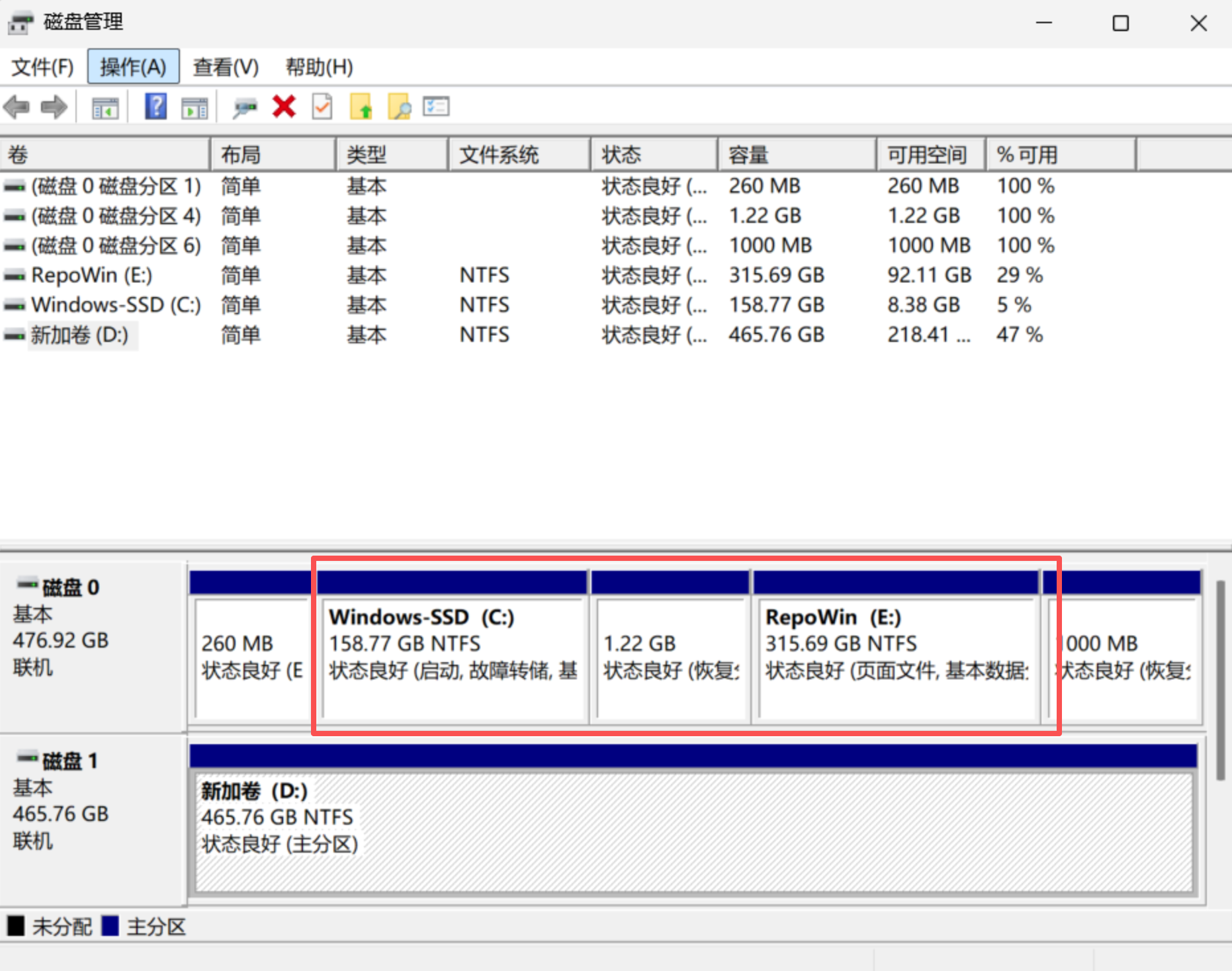
有几个问题:
- 只有相邻空间可以合并
- 必须将E盘删除为未分配空间后才能合并到其他卷(比如C盘)中
- 安装在E盘的软件移动到其他盘中会链接失效无法使用
所以大概有两大步骤:
- 备份/移动E盘数据
- 扩容C盘
- 处理软件链接问题
备份/移动E盘数据
我有一个空盘D盘专门用来移动E盘数据。直接使用 copy/paste 方法移动数据很慢,而且无法断点续传。
用 robocopy 命令(稳、快、能续传)
1 | |
/MIR 镜像复制(会把 E 的目录结构完整复制到 D)
/XJ 避免循环链接(防止某些 junction 导致无限递归)
/R:1 /W:1 出错重试少一点,不会卡很久
注意:/MIR 会让 D 变成 E 的镜像,如果你 D 里已经有重要数据且不想被覆盖,别用 /MIR
扩容C盘
先下载分区助手,方便后续删除盘和扩缩容。这里推荐傲梅,因为自带 WinPE, 扩容系统盘必须要WinPE,其他工具可能不会自带这个。
删除E盘
在分区助手上删除E盘,让它变成未分配空间。
注:虽然Windows的 “创建并格式化硬盘分区” 工具也有删除功能,但是由于E盘仍有程序运行等原因,可能会禁止你删除。所以使用分区助手来强制删除盘。
强制删除E盘后,可能系统会让你重启电脑,重启后可能会出现一个性能选项窗口(可能是因为强制删除后需要手动更新一下系统状态?)
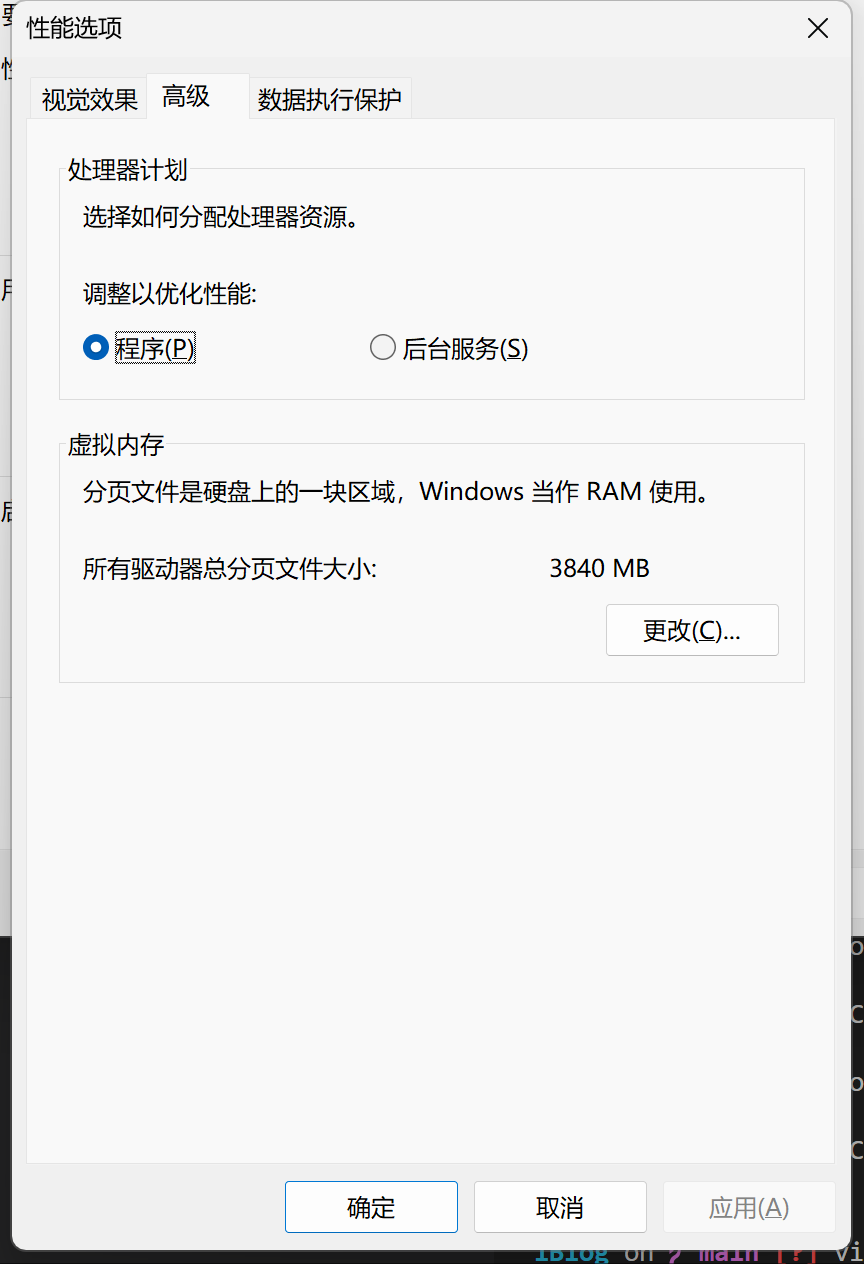
修改虚拟内存->更改,选择自动管理所有驱动器的分页大小。
这个性能窗口可以手动打开:搜索 查看高级系统设置 -> 高级 -> 性能.设置 -> 高级。
移动未分配空间
下一步将未分配空间移动到C盘右侧使其紧邻C盘,但是现在C盘右侧有恢复分区。
分区助手有直接移动分区的功能,但这里我是手动实现使用功能:
- 先将未分配空间扩容到恢复分区
- 然后将恢复分区缩容,将最右侧区域分给恢复分区
这样未分配空间就移动到了C盘右侧。
合并空间
下一步将未分配空间扩容到系统盘C盘。
扩容C盘时,会提示系统盘需要WinPE辅助扩容,但是傲梅分区助手自带WinPE可以自动运行这一套流程。如果用傲梅的话,直接扩容,然后电脑自动重启,然后自动进入WinPE运行,执行完后再重启电脑就能回到自己的系统。
这样就得到扩容后的C盘。
处理软件链接问题
在 “创建并格式化硬盘分区” 中右键选中D区-> 更改驱动器号和路径,然后改为E盘。
有可能无法修改,报 “参数错误” 的 Error,尝试重启电脑解决。
修改盘符为E后,所有软件应该能正确链接,各种软件图标恢复正常。